Senin, 25 Januari 2016

Mengembalikan panel ubuntu yg hilang


Mengembalikan panel ubuntu yang hilang


Dalam postingan kali ini saya akan menjelaskan cara untuk mengemballikan panel yang hilang dari os ubuntu sringkali kita mengotak-katik os ubuntu untuk membagus tampilan pada desktop maupun pada tampilan os-nya,dan sering pula panel pada os ubuntu hilang atau tarhapus tanpa sengaja.
kasus seperti ini sering dijumpai oleh pengguna os ubuntu dan cara untuk mengatasi masalah seperti ini akan saya jelaskan dalam postingan kali ini.
Birikut cara mengatasi panel yang hilang dari os ubuntu.

Langkah-langkah mengembalikan panel yang hilang
1.masuk terminal tekan tombol ctrl+alt+f2
2.login user name masukan berserta passwordnya
3.lalu ketik perintah berikut(setiap perintah diakhiri dengan ENTER):

gconftool—recursive-unset /apps/panel
rm-rf~/ .gconf/apps/panel
pkill gnome-panel
sudo reboot


setelah itu komputersecara otomatis akan restart dan akan kembali ke ubuntu dan lihat panel bagian atas ataupu bagian bawah akan kembali sepeti semula…
jika tidak berhasil perhatikan langka-langka diatas dengan teliti dn jangan sampai ada keliru…!

Semoga dapat dimengerti dan dapat bermanfaat...


Sumber:http://www.wikipedia.co.id

Kamis, 21 Januari 2016

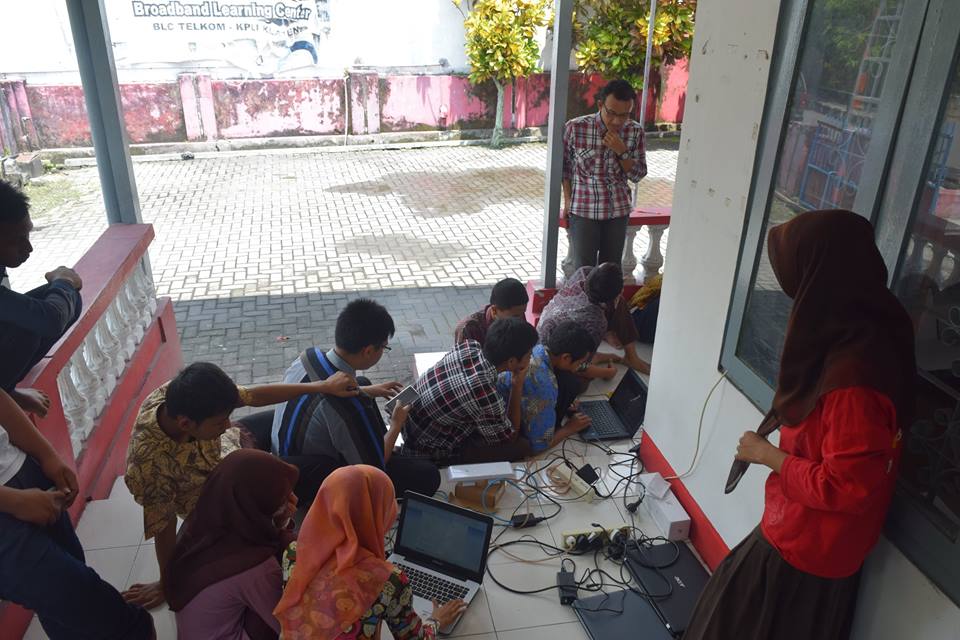
praktek dan belajar bersama dalam setting UBNT


praktek dan belajar bersama dalam setting UBNT nano beam dan setting pointing wirelless  radio


settining ubnt nano 

     pada hari selasa/19/2016


sekian dari saya terima kasih

DISKUSI & KULIAH UMUM “repolusi mental dan pendidikan bekarakter” oleh Dr.Petrus Darmadi


DISKUSI & KULIAH UMUM “revolusi mental dan pendidikan bekarakter”


        Terima kasih atas kunjungaannya kepada Dr.Petrus Darmadi yang telah memberikan materi Diskusi & Kuliah Umum dengan materi "Revolusi Mental & Pendidikan Berkarakter" untuk anak-anak magang/Prakerin di Blc Telkom - KPLI Klaten sebuah materi yang sangat luar biasa sebagai bekal generasi bangsa sebagai agen perubahan untuk kemajuan pembangunan IT di Indonesia.
Terimakasi atas inspirasi dan motifasi yang diberikan oleh dokter sekaligus fisikawan jawa tengah Dr.petrus darmadi..


terima kasih telah mengunjungi blog saya...!

Rabu, 20 Januari 2016

Setting Ubnt NanoStation M5


Setting Ubnt NanoStation M5

Setting Ubnt NanoStation M5 Sebagai Station
  •   Setting koneksi internet dengan menghubungkan laptop ke adaptor Ubnt NanoStation anda, yang LAN itu dihubungkan ke Laptop kita. sedangkan
    PoE(Power of Ethernet) itu Colokkan Powernya.

  •   Setting  IP Laptop anda sesuai dengan IP Default pabrik Ubnt NanoStationnya(ada di bagian kardusnya) Misalnya, IP Defaultnya itu 192.168.1.20 .
  •   Apabila sudah terhubung ke Ethernet Ubnt nya, buka Browser lalu masukkan IP Default pabriknya tadi (192.168.1.20) dan akan menjadi seperti ini :
  •   Setelah itu, di isi Usernamenya = ubnt , Passwordnya = ubnt , Country nya itu terserah, misalnya saya isi Australia(iseng2 saja) ,  lalu di centang tulisan I Agree  . . . yang ada di bawah itu -> Login
  •   Langsung masuk saja ke Tab System, lalu diatur Setting Time Zone dan tanggal, serta menambahkan nama Device.

Setting UBNT Power Beam M2 400 Sebagai Acces Point

Setting UBNT Power Beam M2 400 Sebagai Acces Point

Tutorial Setting Ubnt Power BEAM M2 400
1. Pastikan anda telah membaca buku manual (Manual Book) dari yang ada di dalam kardus
2. Pastikan kabel PoE pada adaptor tercolok/terhubung ke perangkat radio dan kabel LAN terhubung ke Laptop/PC anda.
3. Setting IP pada laptop 1 subnet dengan IP Default perangkat Antena
UBNT(192.168.1.20) Caranya :


  - Edit Connections -> Add -> Create

  - Pilih Device MAC Address nya -> eth0
 
  - Pindah ke Tab IPv4 Settings -> Method Manual, lalu isi seperti di gambar, setelah itu di Save

4. Konek ke ethernet yang dibuat tadi
5. Buka melalui Browser -> 192.168.1.20 (IP Default Ubnt nya)
6. Isi Username = ubnt , Password : ubnt , Country nya sesuai negara kalian, Language nya terserah, dan centang tulisan I agree . . . . -> Login

7. Pada tab System, di isi Device Namenya -> ditambahkan,  terserah nama apa aja, misalnya AP Maluk. Time Zone nya diatur sesuai Lokasi kalian, Startup Date nya juga di Enable dan di isi sesuai tanggal terbaru nya, setelah itu di Change -> Apply.
8. Pindah ke tab Network, di ubah IP Address nya saja, management Ipnya, tergantung anda menggunakan IP yang Static atau DHCP, kalau saya menggunakan IP yang Static, IP address nya diganti (selain 20 dan selain Ip Laptop kamu) Misalnya 26, setelah itu langsung saja di Change → Apply.
9. Menunggu Sebentar
10. Akan muncul seperti ini, itu tinggal di I Understand the Risk -> Add Exceptions -> Confirm Security Exception.
11. Pindah ke tab Wireless, Wireless Mode nya diubah menjadi Acces Point, karena kita akan menjadikan Ubnt sebagai Access Point(Memancarkan Signal)
12. Isi Frekuensi Mhz yang akan digunakan(tidak boleh sama dengan Frekuensi yang perangkat lain) karena akan menyebabkan signal/frekuensi tsb bertabrakan dan signal akan rusak/lemah,
- cara mengetahui Frekuensi yang ada di sekitar adalah dengan cara -> Tools(yang ada di sebelah kanan atas/disamping tombol Logout) ->Site Survey -> dan akan muncul seperti ini :
13. Apabila sudah mengetahui Frekuensi yang belum digunakan, ubah Frekuensi Mhz menjadi jumlah Frekuensi yang belum digunakan tsb, misalnya 2452. Setelah itu, Frekuensi Mhz nya di Enable -> Edit -> pilih 2452(Frekuensi yang tadi) -> OK.
14. Setelah itu, ubah Securitynya menjadi WPA2-AES -> WPA Prashered Key nya itu password untuk nanti waktu diterima di Station nya ->  Change -> Apply.
15. Pindah ke tab paling kiri -> airMAX nya jgn lupa di Enable -> airViewnya itu 11111(bisa juga di ubah) -> Change -> Ok
16. Bisa di cek dulu di tab MAIN, untuk mengetahui Acces Point kita sudah bisa konec atau blom...!
 

tutorial setting tp-link pada os linux

Cara Setting TP Link dari Mikrotik RB 750


 berikut adalah tutorial setting tp-link menggunan mikroTik RB750:
  • pertama setting mikrotik RB750 yang akan disambungkan dengan tp-link yang akan disetting
  • kedua masuk ke browser dan masuk kan ip default tp link yaitu 192.168.0.154
  •  Setelah masuk klik pada Quick Setup -> Next
  • Dan setelah itu klik pada AP Router > next
  • Dan setelah itu klik pada Dynamic ip
Setelah itu setting wireles . Masukan SSID yang akan anda pakai atau nama dari hotspot anda .
Pilih region atau dimana anda tinggal dan pada chanel sett menjadi otomatis dan next

Dan setelah itu klik finis untuk mengakhiri konfigurasi tunggu hingga restart pada Acces point
dan setelah itu sambung kan kabel jaringan dari ethernet router ke Acces point .
 
itulah konfigurasi TP Link menjadi acces point dari router RB 750.